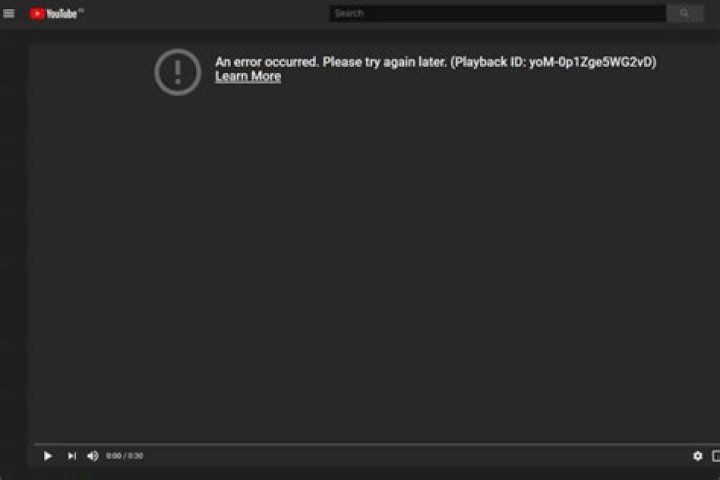
YouTubeで「問題が発生しました」—起きがちな原因と対処を整理

Sarah Thomas
Published Aug 17, 2026
スマホで動画を開いた瞬間、画面にひらりと出てくるあの表示——「問題が発生しました」。見たくて押したのに再生されない。コメントも開けない。そんなとき、何を直せばいいのか分からず、ついアプリを閉じてしまいがちです。この記事では、YouTubeで「問題が発生しました」というメッセージが出る典型パターンを整理し、youtube 問題 が 発生 しま した を切り分ける手順を、できるだけ現実的にまとめます。
まず押さえておきたいのは、この表示が「あなたの設定が100%悪い」と断定するものではない、という点です。YouTube側の一時的な不具合、回線の状態、端末のキャッシュ、ログインの状態など、複数の要因が重なったときに出ることがあります。つまり、最短で解決するには“犯人探し”をするのが早道です。焦らず順番に確認していきましょう。
「問題が発生しました」はどんな場面で出る?
検索するとき、動画のページを開くとき、再生を押した瞬間、あるいはコメントやチャンネルページに移動したとき。ユーザー体験としては、再生に限らず画面の切り替えでも起きることがあります。ここが重要で、再生だけではなく操作全般が止まるなら、アプリの通信やセッション(ログイン状態)に原因がある可能性が高まります。一方で特定の動画だけダメなら、動画側の制限や地域・再生条件など“その動画固有”の問題が混ざっているかもしれません。
最初の確認:回線と再読み込み
対処の第一歩は、意外に地味です。Wi‑Fiからモバイル回線へ切り替える、逆にモバイル回線からWi‑Fiへ戻す。あるいは機内モードを10秒ほどオンにしてからオフにする。回線が不安定なとき、YouTube側では読み込みが途中で止まり、「問題が発生しました」につながることがあります。次に、ページなら再読み込み、アプリなら一度完全に閉じてから再度起動してみてください。
ここでのポイントは、“一回の失敗”で判断しないことです。通信は一瞬で変わります。特に混雑する時間帯や、電波が弱い場所では再現性が低く、体感だけで原因を決めつけると遠回りになります。
端末側の切り分け:キャッシュとアプリ更新
次に疑いたいのが、端末のキャッシュやアプリの状態です。YouTubeアプリでは、読み込みを速くするためにデータが端末側に一時保存されます。ところが、その保存が古くなったり破損したりすると、表示が乱れたりエラーが出たりします。Androidなら設定からアプリ管理を開き、YouTubeのキャッシュを削除してから再起動。iPhoneでもアプリを一度削除して再インストールすると、少なくともアプリの状態がリセットされます(手間は増えますが、効果は分かりやすい部類です)。
同時に、アプリ自体の更新も確認してください。YouTubeは頻繁に仕様が更新されます。古いバージョンのアプリだと、サーバー側の変更に追随できずエラーになるケースがゼロではありません。ストアでYouTubeの更新があるなら先に済ませましょう。
ログインと権限:サインインが絡むことも
「問題が発生しました」が、どの動画でも出るのにログインした直後から症状が出る——そんな経験はありませんか。YouTubeはアカウントごとに視聴履歴、パーソナライズ、権限情報などを紐づけています。セッションが不整合を起こすと、表示や再生に失敗することがあります。
対処としては、いったんサインアウトしてからサインインし直すのが手堅いです。もちろん手間はかかりますが、原因が“認証まわり”なら、短い時間で方向性が見えます。
ブラウザなら:Cookieと拡張機能を疑う
スマホやPCのブラウザでYouTubeを見ている場合は、Cookie(サイトデータ)や拡張機能の影響が出ることがあります。広告ブロッカー、トラッキング対策、スクリプト制限系の拡張は、見た目上は何も問題がなくても、YouTubeの読み込みに絡む場合があります。まずは拡張機能を一時的に無効にして再確認。次に、YouTubeのCookieだけ消して再ログインしてみてください。
“全部消す”は最終手段です。サイトごとのデータ削除なら影響範囲が狭く、原因特定が楽になります。
デバイスの時間設定:地味だけど効く
意外に見落とされがちですが、端末の日時設定がずれていると、セキュリティ認証がうまく働かないことがあります。日付と時刻が自動設定になっているか確認し、必要なら自動に戻してください。秒単位でもズレていると不調につながることがあるため、短時間で確認できる割に見返りが大きい作業です。
地域・制限・制御:特定動画だけなら原因は別
もし「問題が発生しました」が、特定の動画だけで起きるなら、一般的な通信エラーより“動画側の条件”が疑わしくなります。たとえば年齢制限、地域ごとの可用性、埋め込みや再生の制限などです。アプリ全体でなく、特定のページでだけ症状が出るなら、同じチャンネルの別動画や別デバイスでの再生を試してください。ここで再現しなければ、端末や回線よりも動画側の条件が濃厚になります。
混雑や障害もある:YouTube側の問題を確認する
個々の設定だけで解決できないとき、“YouTube側の一時的な不具合”が入っている可能性があります。YouTubeの公式発表や、主要な障害情報の掲示、SNS上の報告が増えると、ユーザーの体感として症状が同時多発します。ただし、ネット上の投稿は誇張や誤情報もあります。自分で確認できる範囲では、同じ時間帯に他の人も困っているか、公式情報がないかを優先してください。
それでも直らないとき:チェックリスト
ここまでの手順を“順番に試す”と、だいたいのケースは出口にたどり着けます。迷わないよう、再現性が高い順にチェックリスト化しておきます。
・回線の切り替え(Wi‑Fi↔モバイル)と再読み込み
・端末再起動(アプリを閉じてから再起動でも可)
・YouTubeアプリの更新確認
・キャッシュ削除(Android)/アプリ再インストール(iPhoneなど)
・サインアウト→サインインし直し
・ブラウザ利用ならCookie削除(YouTubeのみ)と拡張機能の無効化
・端末の日時設定を自動に戻す
・特定動画だけなら、別動画・別デバイスで再生可否を比較
ポイントは「全部を同時にやらない」ことです。原因が一つでも、手順を重ねるとどれが効いたか分からなくなります。結果を記録するだけで、次に同じ症状が出たときの時間が短縮されます。
頻出の“勘違い”も整理しておきたい
エラーが出ると、ストレージ不足や回線速度のせいだと決めつけてしまう人がいます。もちろん容量不足で不安定になることはありますが、今回の「問題が発生しました」は、通信・セッション・キャッシュのような“ソフト側”がきっかけになることも多いです。ストレージを一気に増やすより、まずはキャッシュやログイン状態の確認のほうが早いケースがあります。
また、「アカウントがBANされたのでは」と心配する人もいます。しかし、BANや重大な制限が絡む場合は、表示が少し違うことが多いです。まったく何のサインもないまま“一律に”このメッセージだけが出るなら、認証の不整合や一時的な不具合の可能性も考えましょう。
検索でよく見かける表現:「youtube 問題 が 発生 しま した」とは
ユーザーが検索窓に打ち込む言い回しは人それぞれですが、「youtube 問題 が 発生 しま した」で探す人が増えるのは、このメッセージが“日本語としてそのまま出る”からです。言い換えれば、求められているのは「この表示の原因を具体的に特定して、次に何をすればよいか」という実務的な答えになります。だからこそ、この記事でも“チェックして絞る”流れにこだわりました。
最後に:状況別の早見
ここから先は、状況で最短ルートが変わります。再生だけダメなのか、アプリ全体がダメなのか。ログインした直後からか。特定動画だけか。これらを確認すると、試すべきことが絞られます。
もし「回線を切り替えて、キャッシュを整理してもダメ」で、かつ周囲でも同様の報告が出ているなら、YouTube側の一時的な問題である可能性が上がります。その場合は、根性で粘るより時間をおいて再試行が合理的です。
一方で、特定の動画だけがエラーになるなら、動画側の条件(年齢制限や地域など)を疑い、別デバイスや別ブラウザで同じ動画が動くか確認してください。
要点まとめ:次に何を試すか
「問題が発生しました」は、YouTube側の一時不具合、端末のキャッシュやアプリ状態、認証(サインイン)やCookie、回線の不安定さなどが絡んで起きることがあります。まずは回線切り替えと再起動、次にアプリ更新とキャッシュ整理、必要ならサインアウト・サインイン。ブラウザならCookieや拡張機能も見直し、端末の日時設定も確認しましょう。特定動画だけなら条件の可能性を考え、別デバイスで比較すると原因が見えてきます。